EnglishEnglish DeutschDeutsch CanadaCanada

Guía de configuración

Descubre respuestas completas a tus preguntas sobre el servicio IPTV con nuestra detallada guía de preguntas frecuentes. Aprende sobre la compatibilidad de dispositivos, las velocidades de internet recomendadas y la gestión de la suscripción para obtener la mejor experiencia de streaming. Nuestros consejos especializados te ayudarán a usar los servicios IPTV de forma eficaz, para que aproveches al máximo el potencial de tu suscripción con IPTVSmarter. También encontrarás videotutoriales para configurar IPTV en tu dispositivo, así como una guía paso a paso para tu instalación.

Cómo usar IPTV en una Smart TV con la app Star IPTV Pro

Star IPTV Pro destaca como una de las mejores aplicaciones IPTV para usuarios de Smart TV. La app ofrece una interfaz fácil de usar y una funcionalidad sólida, lo que permite un streaming fluido con soporte para múltiples listas de reproducción en diferentes dispositivos.

Pasos:

1. Descarga Star IPTV Pro:

  1. Ve a la tienda de aplicaciones de tu Smart TV (no importa la marca que sea).
  2. Toca en Buscar y escribe "Star IPTV Pro". Luego, instálala.

2. Abre la app:

  1. Una vez instalada, abre la aplicación.

3. Introduce las credenciales IPTV proporcionadas por tu proveedor:

  1. Elige entre iniciar sesión con Xtream Codes API, cargar tu lista de reproducción o mediante archivo/URL.
  2. Si usas Xtream Codes API, inicia sesión con la URL del servidor, el nombre de usuario y la contraseña proporcionados por tu proveedor de IPTV.
  3. Si utilizas una URL M3U, copia y pega el enlace M3U proporcionado por tu proveedor de IPTV.

4. Carga los canales:

  1. Después de introducir correctamente tus credenciales, Star IPTV Pro cargará directamente tus canales de TV y tu contenido VOD.

5. Disfruta del streaming todo lo que quieras:

  1. Tan pronto como el contenido se cargue en tu Smart TV, podrás ver y disfrutar todos tus canales de TV y los VOD que desees.
Cómo usar IPTV en la app FlixIPTV para Smart TV

FlixIPTV: tu guía completa para el streaming IPTV

FlixIPTV es una popular aplicación de streaming IPTV compatible con Smart TVs y múltiples dispositivos, que ofrece una experiencia de visualización intuitiva.

Instrucciones de configuración:

  1. Descarga FlixIPTV
    • Abre la tienda de aplicaciones en tu Smart TV
    • Busca "FlixIPTV"
    • Haz clic en "Instalar" para descargar la aplicación
  2. Abre la aplicación
    • Abre FlixIPTV en tu Smart TV
    • Localiza tu dirección MAC única en la pantalla de inicio
  3. Configuración de la lista de reproducción
    • Accede al sitio web de FlixIPTV desde un ordenador o smartphone
    • Introduce tu dirección MAC
    • Ingresa la URL de la lista M3U proporcionada por tu proveedor IPTV
    • Selecciona "Send" para sincronizar tu lista de reproducción
  4. Activación y acceso
    • Disfruta de una prueba gratuita de 7 días
    • Opción de comprar una activación de por vida para seguir accediendo al servicio
    • Reinicia la aplicación para cargar tu lista de canales personalizada

Cuando seleccionas un canal, el servidor transmite inmediatamente el contenido a tu dispositivo, garantizando una experiencia de visualización fluida y sin interrupciones.

Cómo usar IPTV en Fire TV Stick

El Amazon Fire TV Stick es un dispositivo de streaming muy popular, y puedes instalar varias aplicaciones IPTV en él para ver TV en vivo.

Pasos:

  1. Habilita las aplicaciones de orígenes desconocidos:

    • Ve a Configuración > Mi Fire TV > Opciones para desarrolladores.
    • Activa Apps de orígenes desconocidos.
  2. Instala la aplicación Downloader:

    • Busca la aplicación Downloader en la tienda de Fire TV Stick e instálala.
  3. Descarga la aplicación IPTV:

    • Abre la aplicación Downloader e introduce la URL del archivo APK de tu aplicación IPTV (por ejemplo, Star IPTV Pro, Tivimate).
    • Descarga e instala el archivo APK.
  4. Configura la aplicación IPTV:

    • Abre la aplicación IPTV que instalaste.
    • Introduce las credenciales de acceso de tu proveedor IPTV o la URL M3U.
  5. Empieza a ver IPTV:

    • Una vez configurada la aplicación, comienza a disfrutar del contenido IPTV en tu Fire TV Stick.
Cómo usar IPTV en una Smart TV con la app Star IPTV Pro

Star IPTV Pro destaca como una de las mejores aplicaciones IPTV para usuarios de Smart TV. La app ofrece una interfaz fácil de usar y funciones sólidas, lo que permite un streaming fluido con soporte para múltiples listas de reproducción en diferentes dispositivos.

Pasos:

1. Descarga Star IPTV Pro:

  1. Ve a la tienda de aplicaciones de tu Smart TV (no importa la marca que sea).
  2. Toca en Buscar y escribe "Star IPTV Pro". Después, instálala.

2. Abre la aplicación:

  1. Una vez instalada, abre la app.

3. Introduce tus credenciales IPTV proporcionadas por tu proveedor:

  1. Elige entre iniciar sesión con Xtream Codes API, cargar tu lista de reproducción o archivo/URL.
  2. Si usas Xtream Codes API, inicia sesión con la URL del servidor, el nombre de usuario y la contraseña proporcionados por tu proveedor IPTV.
  3. Si usas una URL M3U, copia y pega el enlace M3U proporcionado por tu proveedor IPTV.

4. Carga los canales:

  1. Después de introducir correctamente tus credenciales, Star IPTV Pro cargará directamente tus canales de TV y tu contenido VOD.

5. Disfruta de todo el contenido que quieras:

  1. En cuanto el contenido se cargue en tu Smart TV, podrás ver y disfrutar todos tus canales de TV y los VOD que desees.
Cómo usar IPTV en dispositivos Android

Los dispositivos Android, incluidos smartphones, tablets y Android TV Box, ofrecen una excelente plataforma para disfrutar de IPTV sin interrupciones. Sigue estas instrucciones paso a paso para empezar:

Configuración IPTV paso a paso:

  1. Descarga tu aplicación IPTV
    • Abre Google Play Store en tu dispositivo Android
    • Busca aplicaciones IPTV populares como Star IPTV, Tivimate o Perfect Player
    • Selecciona e instala la aplicación que prefieras
  2. Configura tu cuenta
    • Abre la aplicación IPTV instalada
    • Introduce las credenciales de tu proveedor de servicios IPTV
    • Usa Xtream Codes o la URL M3U proporcionada con tu suscripción
  3. Accede a tu contenido
    • La aplicación cargará automáticamente tu lista IPTV personalizada
    • Explora los canales de TV en vivo, películas y demás contenido disponible
    • Empieza a ver contenido de inmediato en tu dispositivo Android

Consejos útiles:

  • Asegúrate de tener una conexión a internet estable para un streaming óptimo
  • Elige aplicaciones con una interfaz fácil de usar y funciones sólidas
  • Verifica la compatibilidad con tu dispositivo Android específico

Con estos sencillos pasos, desbloquearás un mundo de entretenimiento directamente en tu dispositivo Android y disfrutarás de una experiencia IPTV flexible y cómoda.

Cómo usar IPTV en dispositivos Apple / iOS

Los dispositivos Apple, como iPhone, iPad y Apple TV, ofrecen plataformas muy versátiles para disfrutar de IPTV mediante aplicaciones específicas. Sigue esta guía completa para configurar IPTV en tus dispositivos iOS:

Configuración sencilla de IPTV para dispositivos Apple:

  1. Descarga tu aplicación IPTV
    • Abre la App Store en tu dispositivo Apple
    • Busca aplicaciones IPTV bien valoradas como GSE Smart IPTV o Star IPTV
    • Descarga e instala la aplicación que elijas
  2. Configura tu servicio IPTV
    • Abre la aplicación IPTV instalada
    • Ve a la configuración de la app
    • Selecciona la opción "Añadir lista de reproducción"
    • Introduce las credenciales de tu proveedor IPTV mediante la URL M3U o Xtream Codes API
  3. Accede a tu contenido
    • La aplicación cargará automáticamente tu lista IPTV personalizada
    • Explora canales en vivo y contenido bajo demanda
    • Empieza a ver contenido al instante en tu dispositivo iOS

Aspectos importantes a tener en cuenta:

  • Verifica tu conexión a internet para un streaming fluido
  • Elige aplicaciones con interfaces intuitivas
  • Asegúrate de la compatibilidad con tu dispositivo Apple específico

Con estos sencillos pasos, disfrutarás de una experiencia IPTV fluida en todo tu ecosistema Apple, con entretenimiento flexible al alcance de tu mano.

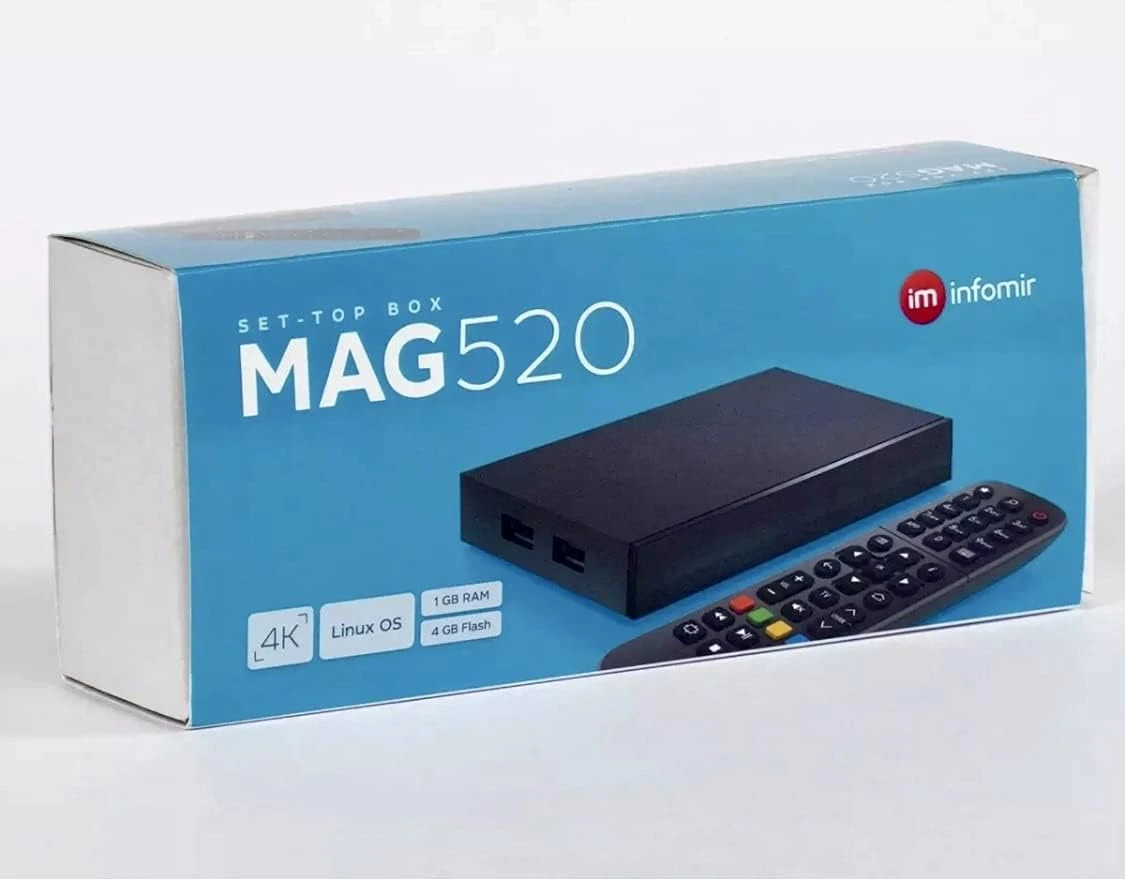
Cómo usar IPTV en MAG Box

Las MAG Box son dispositivos decodificadores especializados, diseñados para ofrecer una experiencia IPTV excepcional y brindar a los usuarios un acceso fluido al contenido digital. Sigue esta guía detallada para configurar tu MAG Box fácilmente:

Guía de configuración de MAG Box:

  1. Conexión inicial
    • Conecta tu MAG Box al televisor mediante HDMI
    • Conecta el adaptador de corriente
    • Enciende el dispositivo y el televisor
  2. Configuración del portal
    • Accede al menú de Configuración desde la pantalla principal
    • Ve a Configuración del sistema > Servidores > Portales
    • Introduce la URL del portal de tu proveedor IPTV en el campo Portal 1
    • Deja Portal 2 en blanco, salvo que tengas varias listas de reproducción
  3. Finaliza la configuración
    • Reinicia la MAG Box para aplicar la configuración del portal
    • Espera a que el dispositivo cargue tus canales IPTV
    • Empieza a ver tu contenido favorito de inmediato

Consejos de expertos:

  • Asegúrate de tener una conexión a internet estable
  • Verifica con tu proveedor IPTV que la URL del portal sea correcta
  • Mantén actualizado el firmware de tu MAG Box para un rendimiento óptimo

Con estos sencillos pasos, abrirás la puerta a un mundo de entretenimiento con tu MAG Box y disfrutarás de streaming IPTV de alta calidad con gran facilidad y comodidad.

Cómo usar IPTV en dispositivos Microsoft

Streaming IPTV en Windows y Xbox: guía completa de configuración

Configuración IPTV en PC con Windows:

  1. Elige tu reproductor IPTV
    • Abre Microsoft Store
    • Descarga MyIPTV Player o VLC Media Player
    • Instala la aplicación que hayas elegido
  2. Configura tu lista de reproducción
    • Para MyIPTV Player: ve a Configuración > Añadir lista de reproducción
    • Para VLC: selecciona Medio > Abrir ubicación de red
    • Introduce la URL M3U proporcionada por tu servicio IPTV
  3. Empieza a ver contenido
    • Carga tu lista de reproducción
    • Empieza a disfrutar de los canales IPTV al instante en tu dispositivo Windows

Configuración IPTV en Xbox:

  1. Descarga MyIPTV Player
    • Accede a Microsoft Store desde tu Xbox
    • Instala la aplicación MyIPTV Player
  2. Configura tu lista de reproducción
    • Abre MyIPTV Player
    • Ve a Configuración
    • Introduce la URL de tu lista IPTV
    • Actualiza la lista de canales
  3. Empieza a ver contenido
    • Disfruta del contenido IPTV directamente en tu consola Xbox

Consejos útiles:

  • Asegúrate de tener una conexión a internet estable
  • Verifica que la URL de la lista de reproducción sea correcta
  • Mantén tus aplicaciones y dispositivos actualizados para un rendimiento óptimo

Estas guías ofrecen métodos sencillos para configurar IPTV en plataformas Windows, Xbox y Enigma 2, brindándote flexibilidad y comodidad para tus necesidades de streaming.

¿Tu pregunta aún no tiene respuesta? Déjala aquí abajo

Tu nombre
Tu correo electrónico
Tu número de teléfono
Asunto
Tu nombre